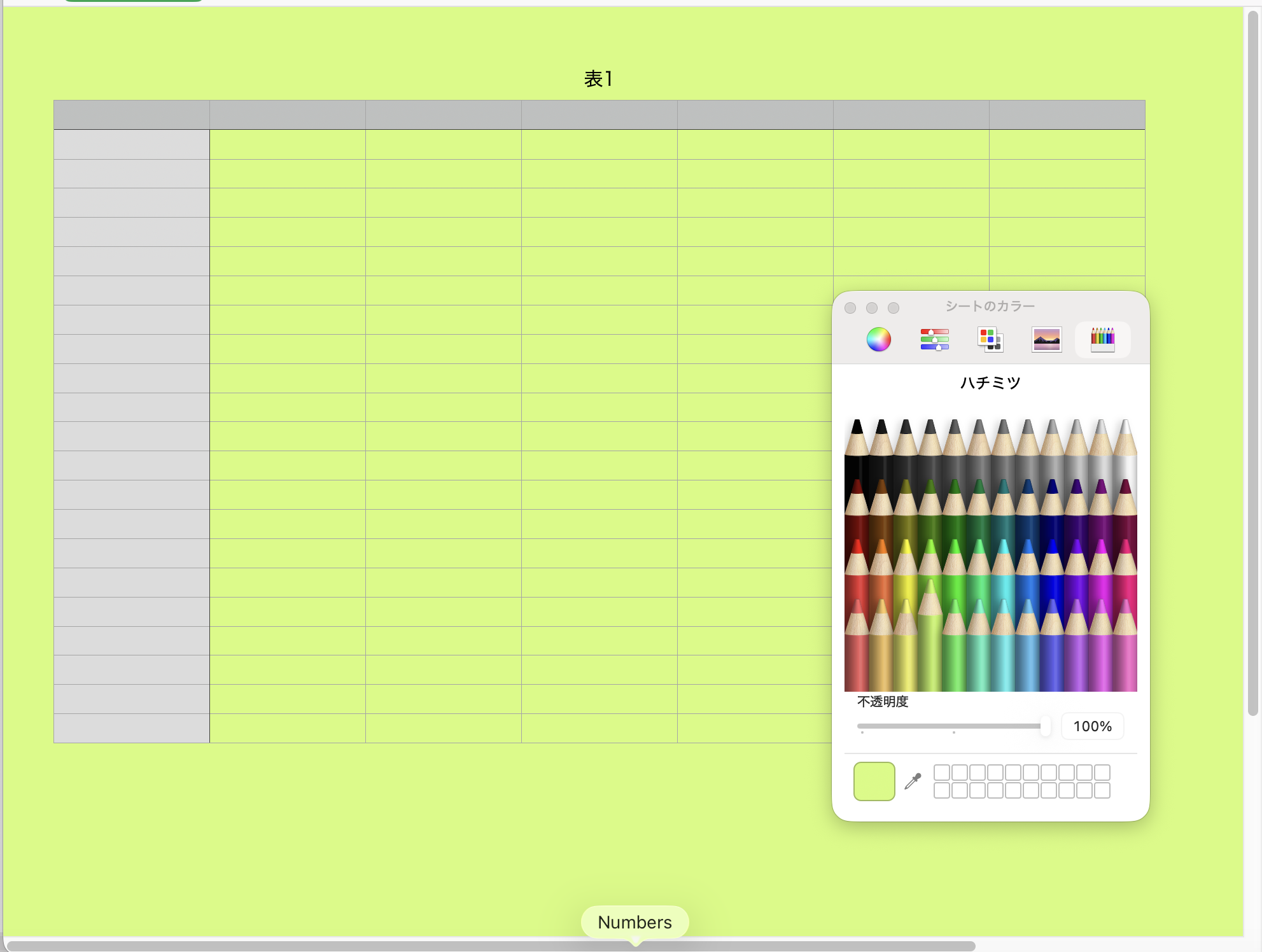
こんにちはjazz335です。Macで家計簿や資産管理をしていると、「Numbersの背景色を変えたいのに、シートタブが出てこない」と戸惑うことがあります。
この記事では、
新規書類作成から、ESCキーを使ってシート背景色を変更するまで実際につまずきやすいポイントを含めて、順番に解説します。
【対象環境】
・Mac版 Numbers
・macOS(Ventura / Sonoma など)
手順①:新規書類を作成する
- Macで Numbers を起動
- 「新規書類」をクリック
- 任意のテンプレートを選択(例:空白、基本表 など)
- 「作成」をクリック
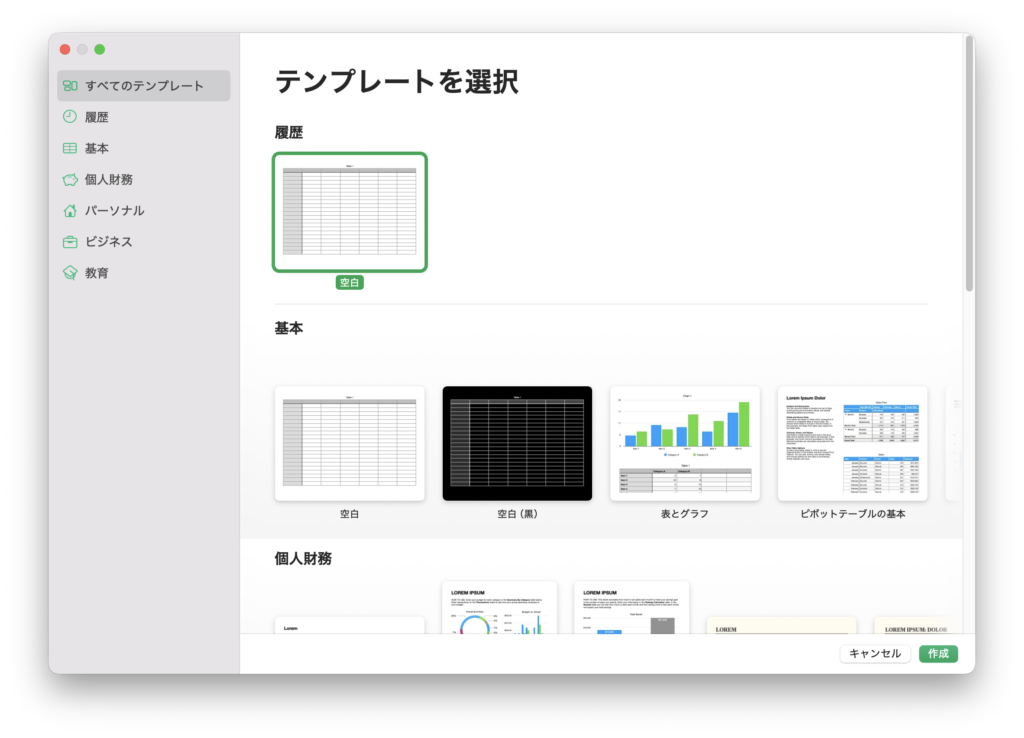
これで新しいNumbers書類が開きます。
手順②:フォーマットパネルを表示する
- 画面右上の「フォーマット」(筆アイコン)をクリック
この時点では、多くの場合
・「セル」
・「表」
といったタブが表示されています。
※ ここが最初のつまずきポイントです。
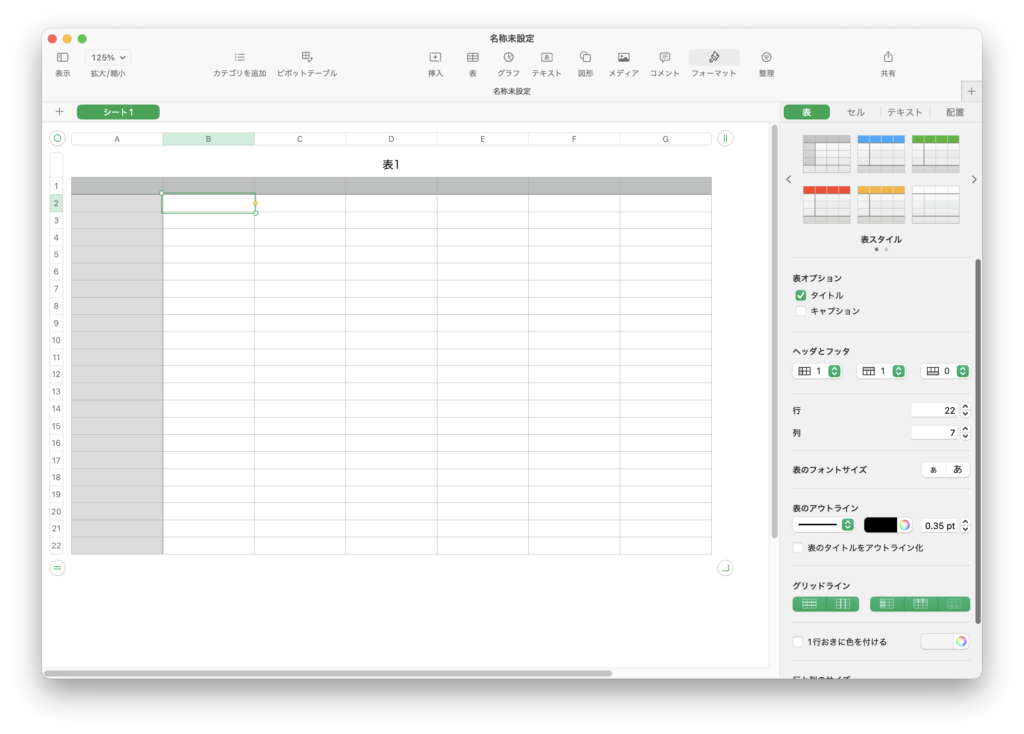
手順③:ESCキーで「シート」タブを表示する(重要)
- キーボードの「ESC」キーを押す
すると、
・セルや表の選択状態が解除され
・フォーマットパネルに「シート」タブが表示されます
Numbersでは
「何かを選択している状態」だと
自動的にセル/表編集モードになるため、
シート設定が隠れてしまいます。
ESCキーは
選択解除 → シート全体の設定に戻る操作
として非常に重要です。
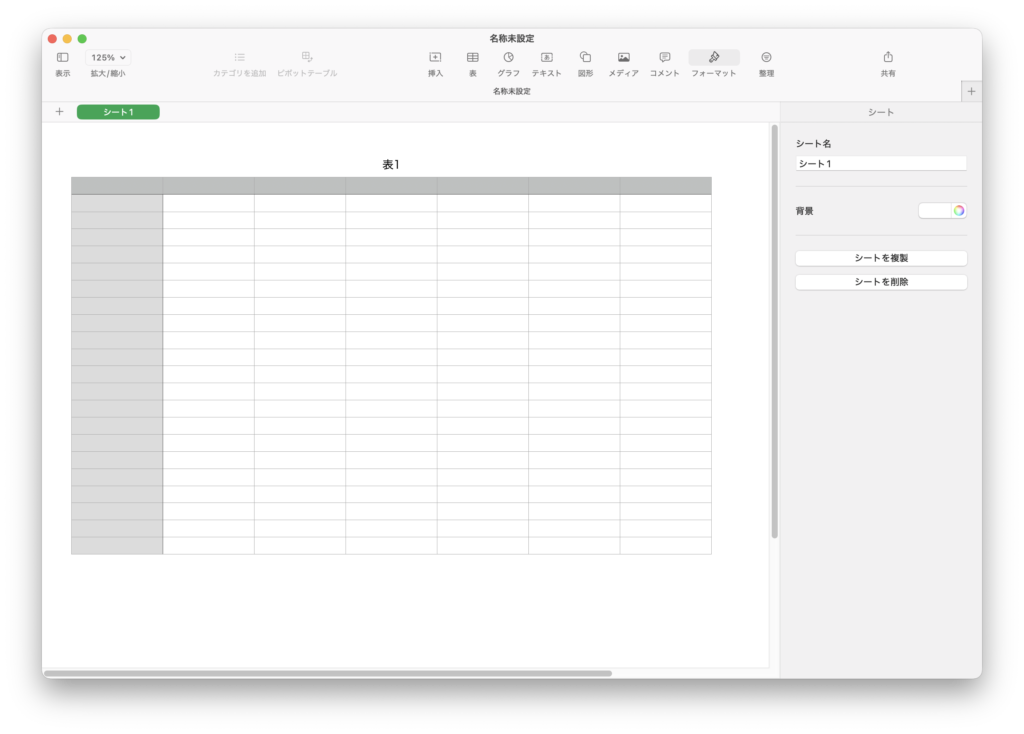
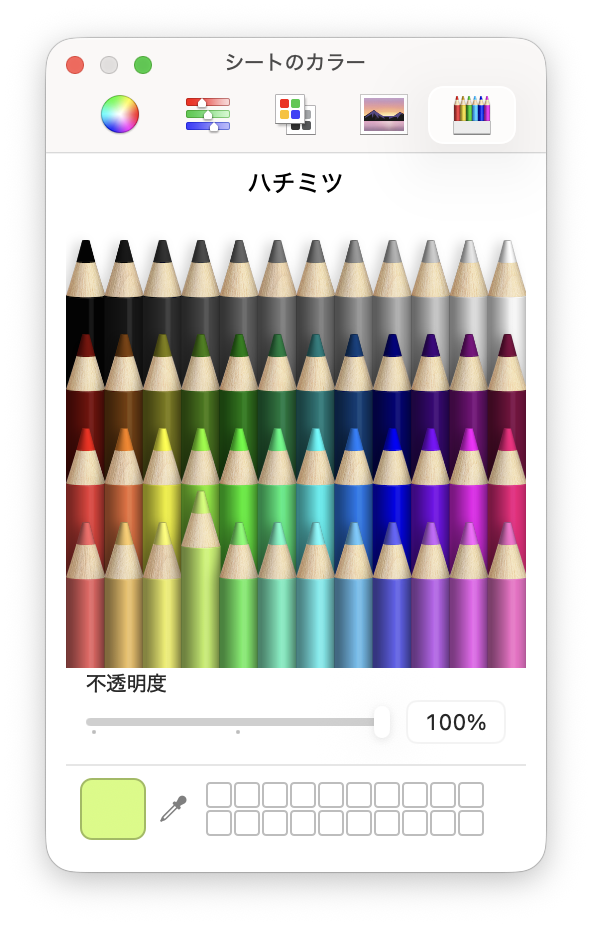
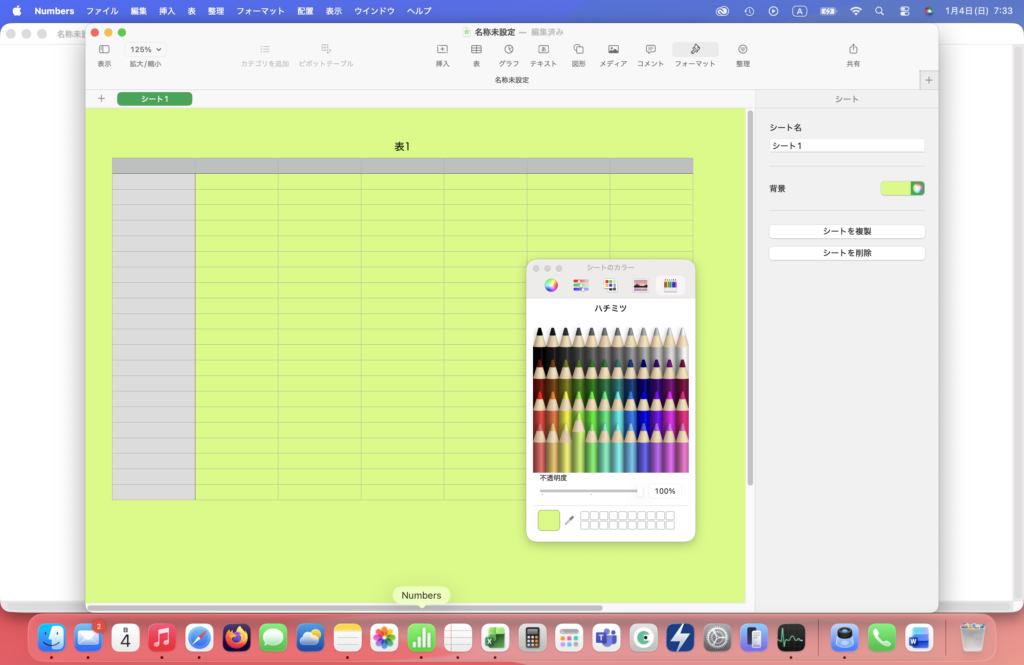
手順④:シート全体の背景色を変更する
- フォーマットパネルの「シート」タブをクリック
- 「背景」をクリック
- 好きな色を選択
これで、
シート全体(紙の地色)の背景色が変更されます。
補足:なぜESCキーが必要なのか
Numbersは操作対象によって自動的に編集モードが切り替わります。
・セルを選択 → セル編集モード
・表を選択 → 表編集モード
・何も選択していない → シート編集モード
そのため、
「背景色を変えたいのにシートタブがない」
という場合は、
一度 ESCキーを押して
「何も選択していない状態」に戻す必要があります。
これはメニュー上では分かりにくく、実際に使っていて初めて気づく仕様です。
まとめ
・Numbersでシート背景色を変えるには
「何も選択していない状態」が必要
・ESCキーはシート設定に戻るための重要操作
・家計簿や資産管理では、薄い背景色にすると視認性が向上する